Εμφάνιση αναρτήσεων με ετικέτα Digital Home. Εμφάνιση όλων των αναρτήσεων


.
ΔΥΣΚΟΛΙΑ
Μικρή, απαιτούνται βασικές γνώσεις χρήσης Η/Υ.

ΧΡΗΣΙΜΟΤΗΤΑ
Μεγάλη, αν έχετε PS3.

ΧΡΟΝΟΣ
2-5 λεπτά, όσο χρειάζεται ο υπολογιστής σας για να κάνει τη μετατροπή!

Αν έχετε Playstation 3 τότε θα έχετε πάρει μια ιδέα από τις multimedia δυνατότητες που προσφέρει. Η αναπαραγωγή ταινιών DivX είναι μία από αυτές. Τι να το κάνεις όμως αν δεν έχουν υπότιτλους! Σε αυτό το άρθρο θα δούμε πως είναι δυνατόν να δημιουργήσετε ταινίες PS3-Ready σε 2 μόλις λεπτά* με ενσωματωμένους τους υπότιτλους.


Η σημαντικότερη αναβάθμιση firmware που δημιούργησε η Sony για το Playstation 3 ήταν η 2.10. Από αυτήν και μετά το PS3 είναι ικανό να αναπαράγει ταινίες DivX. Όσοι όμως έχουν προσπαθήσει να δουν ταινίες DivX θα έχουν παρατηρήσει ότι το μενού που εμφανίζεται κατά την αναπαραγωγή της ταινίας έχει ρύθμιση για επιλογή υποτίτλων. Αν όμως δοκιμάσετε να μεταφέρετε μια ταινία που έχετε στον υπολογιστή σας και μαζί με αυτήν το αρχείο .srt, που φιλοξενεί τους υπότιτλους, το PS3 θα αγνοήσει τελείως την ύπαρξή του.

Στο Playstation 3 υπάρχει η δυνατότητα προβολής υποτίτλων σε ταινίες DivX, ανεξάρτητων από την ταινία. Για να καταφέρει όμως να τα διαβάσει θα πρέπει να έχουν ενσωματωθεί στο ίδιο το αρχείο avi, το οποίο θα πρέπει να μετονομαστεί σε .divx. Κανένας λόγος ανησυχίας! Ένα πρόγραμμα σαν το AVIAddXSubs θα σας βοηθήσει στην δημιουργία τέτοιων αρχείων.

Προαπαιτούμενα
Φαντάζομαι ότι έχετε καταλάβει τι θα γράψω σε αυτή την ενότητα! Μπλα μπλα κατεβάστε το AVIAddXSubs μπλα μπλα μπλα εγκαταστήστε το κλπ. Πέσατε όμως έξω! Το συγκεκριμένο πρόγραμμα δε χρειάζεται εγκατάσταση! Απλά αποσυμπιέστε το αρχείο zip σε ένα φάκελο της αρεσκείας σας και τρέξτε την εφαρμογή AVIAddXSubs.exe.


Βήμα προς Βήμα
[1] Όλα τα tutorials στο Something Digital ξεκινούν με την εκτέλεση κάποιας εφαρμογής! Γιατί αυτό να διαφέρει;
[2] Τοποθετήστε σε έναν φάκελο την ταινία DivX (αν έχει κατάληξη .divx μετατρέψτε το σε .avi) και τους υπότιτλους σε αρχείο srt. Τα δυο αρχεία θα πρέπει να έχουν ακριβώς το ίδιο όνομα. Αν διαφέρει έστω και για έναν χαρακτήρα τότε το πρόγραμμα δε θα αναγνωρίσει την ύπαρξη του!
[3] Τρέξτε το AVIAddXSubs.exe και από το παράθυρο που θα εμφανιστεί επιλέξτε το αρχείο DivX.
[4] Από την καρτέλα Configuration ρυθμίστε το μέγεθος και το στυλ της γραμματοσειράς που προτιμάτε. Ένα 10άρι ή ένα 12άρι ταιριάζει μια χαρά.
[5] Επιστρέψτε στην προηγούμενη καρτέλα και στο Output Folder δώστε το path στο οποίο θα αποθηκευτεί η επεξεργασμένη ταινία.
[6] Πατήστε το κουμπί Create και περιμένετε μέχρι να ολοκληρωθεί η διαδικασία.
[7] Μεταφέρετε το παραγόμενο αρχείο στο Playstation 3 (με ένα DVD ή κάποιο μέσο USB) και επιλέξτε το να παίξει.
[8] Πατώντας το κουμπί SELECT ενεργοποιήστε την επιλογή υποτίτλων.
[9] Απολαύστε την πρώτη σας ταινία με ελληνικούς υπότιτλους!

Copyright Issues
Σε αυτό το σημείο θα πρέπει να ενημερώσω το κοινό του Something Digital για το copyright των ταινιών και των υποτίτλων. Είναι παράνομο να κατεβάζετε τόσο ταινίες, όσο και υπότιτλους από το internet. Τα παραπάνω tips αφορούν όσους έχουν εξάγει την ταινία και τους διαλόγους από original DVD που έχουν αγοράσει.

*Ο χρόνος μπορεί να διαφέρει ανάλογα με την επεξεργαστική ισχύ του υπολογιστή σας!

}QUICK TIP{
Αν το PS3 δεν αναγνωρίζει τις ταινίες DivX τότε κατεβάστε την τελευταία έκδοση του firmware από το μενού ρυθμίσεων.

Το Blu-Ray εκτοπίζει από την αγορά τα HD-DVD


Όταν η Sony υποστηρίζει και ενσωματώνει το Blu-Ray στο PS3, τότε δεν έχεις καμία απολύτως αμφιβολία για την πορεία του HD-DVD. Το Blu-Ray είναι το μοναδικό πλέον μέσο διακίνησης βίντεο υψηλής ευκρίνειας και παιχνιδιών, που σιγά-σιγά θα αγκαλιαστεί από όλες τις εταιρίες του Χόλιγουντ.

Μεγάλη χαμένη της υπόθεσης η Toshiba, η οποία έχει επενδύσει ουκ ολίγα στην κατασκευή και στην προώθηση του αντίπαλου φορμά. Ακόμη η Microsoft και οι κάτοχοι του X-Box που περίμεναν με ανυπομονησία το ειδικό drive για την κονσόλα τους. Τέλος όλοι αυτοί που έχουν επενδύσει στα συστήματα HD-DVD, ξοδεύοντας ένα κάρο χρήματα για να αποκτήσουν συσκευές αναπαραγωγής.

Το ρητό της πληροφορικής είναι ένα: Δεν αγοράζουμε κάτι όταν είναι ακόμα καινούριο. Και πιο ακριβό θα μας βγει αλλά και θα επενδύσουμε σε κάτι αμφίβολο. Πάρτε για παράδειγμα τα λειτουργικά συστήματα (να κάνω συζήτηση για τα Vista ή να το αφήσω να πάει στα κομμάτια;). Ή τις παιχνιδομηχανές (πόσα σοβαρά παιχνίδια έχει όταν πρωτο-κυκλοφορεί μια κονσόλα;). Το φαινόμενο Blu-Ray αν και πόνημα μπορεί να αποδειχτεί και μάθημα για όλους αυτούς που βιάζονται τόσο πολύ με την τεχνολογία.

Κι εγώ ένας από αυτούς είμαι αλλά ευτυχώς αυτή τη φορά δε την πάτησα!


Για όλους εμάς τους κοινούς θνητούς το νέο μάλλον χαρμόσυνο θα μπορούσε να χαρακτηριστεί, καθώς θα αποφύγουμε την όλη σύγχυση που επικρατούσε στην αγορά των home cinema. Και αυτό γιατί οι μισές εταιρίες κυκλοφορούσαν τις ταινίες τους σε Blu-Ray και οι υπόλοιπες σε HD-DVD. Έπρεπε να επιλέξεις ανάμεσα στις ταινίες των Fox/Sony ή σε αυτές της Warner! Τώρα όλα θα βγαίνουν σε ένα φορμά που θα παίζει παντού! Αυτό είναι megalicious!

Μονοπώλιο; Χμ! Σίγουρα η Sony την έχει βγάλει καθαρή απ’ όλη αυτή την υπόθεση. Τα προϊόντα της είναι τα πρώτα σε αναφορά για την ποιότητα κατασκευής τους. Τόσο οι τηλεοράσεις, όσο τα dvd ή οι Vaio προηγούνται από τα αντίπαλα μοντέλα σε υποστήριξη του φορμά. Αυτό είναι κάτι που περιμένουμε (και ελπίζουμε) να ανατραπεί στην μετα-HD-DVD εποχή, μπας και πέσουν οι τιμημένες οι τιμές στους δίσκους ή στις συσκευές οικιακής διασκέδασης.


Προς το παρών η πιο συμφέρουσα αγορά για αναπαραγωγή Blu-Ray δίσκων είναι το Playstation 3, το οποίο πέρα από μια παιχνιδομηχανή είναι και ένα ολόκληρο βασίλειο οικιακής ψυχαγωγίας. Οι κοινοί Blu players που υπάρχουν αυτή τη στιγμή στην αγορά κυμαίνονται στα ίδια επίπεδα, από άποψη χρημάτων. Αυτό είναι κάτι που όσα χρόνια κι αν περάσουν δε θα μπορέσω να το καταλάβω…

 Yamaha YDS-10S Audio/Video

Ο πιο απλός τρόπος για να συνδέσεις το iPod με κάποιον ενισχυτή είναι με ένα καλώδιο Mini jack δυο εξόδων. Αν όμως θέλεις να έχεις τον απόλυτο έλεγχο της συσκευής, χωρίς να χρειάζεται να σηκώνεσαι από τον καναπέ σου κάθε φορά που θέλεις να αλλάξεις τραγούδι και θέλεις την απόλυτη ποιότητα ήχου, τότε ένα Universal Dock μπορεί να σου φανεί ιδιαίτερα χρήσιμο. Τώρα αν έχεις επενδύσει σε κάποιο από τα μοντέλα ενισχυτών της Yamaha που υποστηρίζουν αυτό το dock τότε μην το σκέφτεσαι άλλο! Να ένα



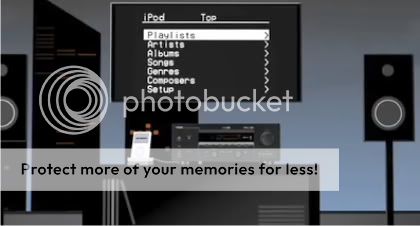
Τοποθέτησε το iPod στην θήκη και αυτόματα θα αναγνωριστεί από τον ενισχυτή σου. Οι πληροφορίες του κομματιού που παίζει υπάρχουν πλέον στην οθόνη του ενισχυτή. Πολύ εύκολα θα μπορείς να επιλέξεις τραγούδι από την τηλεόρασή σου, χρησιμοποιώντας το τηλεχειριστήριο της Yamaha. Δεν χρειάζονται εξτρά τηλεκοντρόλ, ούτε να σηκώνεσαι κάθε τρεις και λίγο!

Η λειτουργικότητα της συσκευής δε σταματάει εδώ. Μπορείς ακόμα να προβάλεις τις εικόνες ή τα βίντεο που υπάρχουν στο iPod σου απευθείας στην τηλεόραση χωρίς να χρειάζεται να συνδέσεις έξτρα καλώδιο. Και εδώ χρησιμοποιείται το τηλεχειριστήριο του ενισχυτή.


Θα αναρωτιέστε πως γίνονται όλα αυτά; Είναι απλό! Οι ενισχυτές της Yamaha διαθέτουν ειδική έξοδο S-Video για να συνδέονται με την τηλεόραση. Από εκεί μπορείς να ρυθμίζεις τον ήχο, να χειρίζεσαι παραμέτρους κλπ. Τώρα συνδέοντας το dock της εταιρίας στον ενισχυτή, αυτός προβάλει στην τηλεόραση το τυπικό μενού ενός iPod (Μουσική, Φωτογραφίες, Βίντεο κλπ.) και σου επιτρέπει την πλοήγηση σε αυτό με το ίδιο τηλεχειριστήριο.

Δείτε το σε πράξη
Δείτε τους ενισχυτές που το υποστηρίζουν


LOVE Ότι καλύτερο έχουμε δει σε iPod Dock. Αν έχετε ενισχυτή Yamaha και ζητάτε την απόλυτη ευκολία χρήσης αλλά και ποιότητα αναπαραγωγής τότε μην το σκέφτεστε άλλο!

HATE Δυστυχώς δεν υποστηρίζονται όλα τα μοντέλα ενισχυτών της εταιρίας ή άλλων κατασκευαστών…

 RATE
5/5
PRICE
50,00
Gadgetize it!


Βαρεθήκατε τις ίδιες και τις ίδιες τρισδιάστατες απεικονίσεις στον media player σας; Τι θα λέγατε για μια ανακαίνιση; Το SD σας παρουσιάζει τα απόλυτα plugins των Χριστουγέννων! Τα Visualizations της Sound Spectrum είναι μια άκρως εντυπωσιακή δουλειά. Χρησιμοποιούν επιτάχυνση του επεξεργαστή γραφικών σας και αποδίδουν πεντακάθαρα γραφικά υψηλής ευκρίνειας.


Η εταιρία διαθέτει 3 διαφορετικά plugins που υποστηρίζουν τις σημαντικότερες εφαρμογές αναπαραγωγής πολυμέσων. Μπορείτε να τις αποκτήσετε από $20 ή να τις χρησιμοποιήσετε δοκιμαστικά. Όλες υποστηρίζουν OSD και έχουν το δικό τους μενού. Μπορείτε  επίσης να τα προβάλετε και σαν screen saver.


G-Force
Εκπληκτικά εφέ που ζωντανεύουν τη μουσική σας!


SoftSkies
Πετάξτε στους αιθέρες! Εντυπωσιακά εφέ


WhiteCap
Παρόμοιο με το G-Force αλλά με λιγότερες δυνατότητες...


Ε σας έχω συνηθίσει στα εξωγήινα posts έτσι; Να άλλο ένα!

Πόσα mp3 έχετε στον υπολογιστή σας; Ποια συσκευή στο σπίτι είναι υπεύθυνη για να διαχειρίζεται όλη αυτή τη συλλογή; Είναι γεγονός ότι όσο και να προσπαθήσει κάποιος να ξεχωρίσει τον υπολογιστή του από την οικιακή του διασκέδαση δε θα τα καταφέρει!

Δε θα ήταν κορυφαίο να μπορείτε να χειριστείτε το pc σας από το κινητό με Bluetooth; Φανταστείτε ότι με μια απλή κίνηση από τον καναπέ σας θα μπορούσατε να αλλάξετε το τραγούδι που παίζει, να ρυθμίσετε την ένταση του ήχου ή να αλλάξετε playlist! Ολόκληρη η μουσική σας βιβλιοθήκη θα είναι πλέον προσπελάσιμη από οποιοδήποτε σημείο του σπιτιού!

Πως δουλεύει;
Η ιδέα είναι απλή. Αν έχετε ένα κινητό που υποστηρίζει Bluetooth, έναν ανάλογο adaptor για το pc και το κινητό σας υποστηρίζεται από τις παρακάτω εφαρμογές, τότε μπορείτε να προχωρήσετε. Οι εφαρμογές θα χρειαστεί αρχικά να εγκατασταθούν τόσο στο κινητό, όσο και στον υπολογιστή σας. Στη συνέχεια θα πρέπει να δημιουργήσετε μια σύνδεση Bluetooth ανάμεσα στις δυο συσκευές. Αυτό ήταν! Τώρα ποιος σας πιάνει!

Οι εφαρμογές


^ Snapshot από την εφαρμογή στο κινητό

Salling Clicker
Απλά το καλύτερο στο είδος του! Η λίστα με τα κινητά που το υποστηρίζουν είναι ατελείωτη! Πέρα από την συνδεσιμότητα Bluetooth υποστηρίζει και το WiFi για κινητά τελευταίας τεχνολογίας ή υπολογιστές παλάμης. Υποστηρίζει iTunes, Windows Media Player και Power Point. Το Salling Clicker προσφέρει ακόμα τη δυνατότητα εξομοίωσης του mouse, έλεγχο φωνής και απομακρυσμένο shutdown! Να προσθέσω ότι τρέχει και σε Windows αλλά και σε Mac! Δοκιμάστε το αν ήδη δεν το έχετε κάνει!


Bluetooth Remote Control
Απλά το καλύτερο στο είδος του! Υποστηρίζει κάθε κινητό με java. Η σύνδεση γίνεται παιχνιδάκι, χρησιμοποιώντας το σωστό αριθμό της θύρας. Με το Bluetooth Remote Control 3 μπορείτε να χειριστείτε τη μουσική που αναπαράγεται, αν χρησιμοποιείτε τα iTunes, WinAMP ή Windows Media Player. Πρόσθετα υποστηρίζει τη δυνατότητα αλλαγής slides σε παρουσιάσεις του Power Point. Τέλος με το BRC μπορείτε να κινήσετε το ποντίκι του υπολογιστή σας με το joystick του κινητού!


Control Freak
Μοναδικό interface και εξαιρετικές ικανότητες. Μεγάλο μειωνέκτημα ότι υποστηρίζει μόνο την εφαρμογή Winamp και τα κινητά NOKIA της σειράς S60 (Όχι ακόμα της 3ης έκδοσης…)

- Τηλεκοντρόλ με Bluetooth ε; Ευχαριστώ δε θα πάρω!
- Μα γιατί;! Είναι αρκετά εύχρηστο!
- Γιατί δε θέλω εκτός από το κινητό να κυκλοφορώ και με έναν φορτιστή στο χέρι…
- Καλό επιχείρημα, δε λέω…

Διαβάστε ακόμη στο SD
Πόσο πάει το sms στην Ελλάδα;
Ποια επαναστατική τεχνολογία θα αλλάξει τον τρόπο που σερφάρουμε στο web;
Πως θα δείτε ταινίες DivX στο κινητό σας;
Πως θα μετατρέψετε το κινητό σας σε iPhone;
Πως θα βάλετε ADSL στο κινητό;

Ακόμα ένα post που διαβάζετε πρώτοι από το SD! Δεν χρειάζεται να ψάξετε κάπου αλλού... Εδώ είναι αυτό το κάτι ψηφιακό που τόσα χρόνια ψάχνατε!

Ο Εφιάλτης στο Δρόμο με τα Ratios!

Πολλοί άνθρωποι δεν μπορούν να ξεχωρίσουν τα διάφορα φορμά αναλογίας οθόνης με αποτέλεσμα να μην μπορούν να απολαύσουν ταινίες DVD έτσι όπως θα έπρεπε. Περίεργες λωρίδες πάνω από την εικόνα, μακρόστενα πρόσωπα ή εξαφανισμένοι ηθοποιοί είναι μερικά από αυτά που μπορεί να τραβήξει κάποιος προσπαθώντας να δει ένα dvd.


^ Δείγμα Κινηματογραφικής Ταινίας (2.39:1)

Κατ’ αρχάς ας ξεκαθαρίσουμε κάτι. Υπάρχουν 3 διαφορετικά φορμά αναλογίας στις ταινίες και 2 στις τηλεοράσεις. Οι τελευταίες θα είναι είτε οι συνηθισμένες 4:3, είτε wide σε 16:9. Το ίδιο ισχύει και για τα τηλεοπτικά προγράμματα. Μερικές από τις κινηματογραφικές παραγωγές γυρίζονται σε κάποιο από αυτά τα φορμά (κυρίως σε 16:9), ωστόσο οι μεγαλύτερες παραγωγές είναι γυρισμένες σε ευρύτερο κάδρο (2.39:1). Αυτά όμως τα αναλύσαμε σε προηγούμενο post.

Ρυθμίσεις συσκευών
Το φορμά που θα επιλέξετε στην τηλεόρασή σας θα πρέπει να είναι το φορμά της ίδιας της οθόνης σας και όχι αυτό της ταινίας που παρακολουθείτε. Αντίστοιχα η ίδια ρύθμιση θα πρέπει να υπάρχει και στη συσκευή DVD. Αν έχετε μια οθόνη 4:3 και δηλώσετε στο DVD ότι η τηλεόρασή σας είναι 16:9, τότε η εικόνα ενός dvd θα καλύψει όλη την οθόνη, όμως τα πρόσωπα θα φαίνονται μακρόστενα. Αν κάνετε το αντίθετο τότε οι λωρίδες θα διπλασιαστούν και εικόνα θα έχει μαζέψει…

Τηλεοράσεις 4:3
Αν έχετε μια τηλεόραση 4:3 τότε υπάρχουν 3 τρόποι για να δείτε σωστά μια κινηματογραφική ταινία (γυρισμένη σε κάδρο 2.39:1 ή σε 16:9). Ο ένας από αυτούς και ο πιο απλός, είναι να την δείτε αυτούσια με τις δυο μαύρες λωρίδες στο πάνω και κάτω μέρος της οθόνης σας.


^ Η ταινία σε 4:3, χωρίς τη χρήση Zoom

Αν σας ενοχλεί που ένα μεγάλο μέρος της οθόνης σας μένει ανεκμετάλλευτο τότε μπορείτε να χρησιμοποιήσετε την τεχνική Zoom για να φέρετε πιο κοντά την εικόνα, χωρίς να επηρεαστούν οι υπότιτλοι. Με αυτή τη μέθοδο χάνουμε κάποια από την πληροφορία της εικόνας. Επίσης ενδέχεται να παρατηρηθούν κάποια ψεγάδια στην ποιότητα της εικόνας…


^ Η ταινία σε 4:3 με χρήση Zoom

Μερικά DVD υποστηρίζουν την λειτουργία του έξυπνου Zoom Pan&Scan. Η τεχνολογία αυτή σαρώνει την εικόνα της ταινίας και προσπαθεί να αναγνωρίσει την χρήσιμη σε αυτή πληροφορία. Αποφύγετέ την καθώς είναι αρκετά κουραστική σε σημείο που θα νομίζετε ότι υπάρχει κάποιο πρόβλημα με τη συσκευή σας!


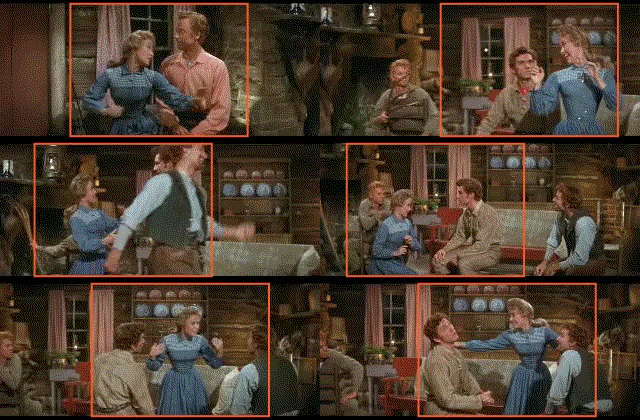
^ Παράδειγμα τεχνικής Pan & Scan. Κάπως έτσι επιλέγονται τα πλάνα στη μεταφορά ταινιών στην τηλεόραση

Η τεχνική Pan&Scan χρησιμοποιείται και για την μεταφορά ταινιών κινηματογράφου στην τηλεόραση. Η παραπάνω εικόνα πως ακριβώς επιλέγονται τα πλάνα για μια τέτοια μεταφορα…

Τηλεοράσεις 16:9
Οι τηλεοράσεις wide έρχονται αντιμέτωπες με 2 από τα πιο συχνά χρησιμοποιούμενα φορμά. Αυτό των τηλεοπτικών προγραμμάτων σε 4:3 και αυτό των ταινιών.


^ H ταινία σε τηλεόραση 16:9, χωρίς τη χρήση Zoom


^ H ταινία σε τηλεόραση 16:9 με χρήση Zoom

Αν μια εκπομπή 4:3 προβληθεί σε τηλεόραση 16:9 τότε τα πρόσωπα της εικόνας θα φαίνονται κάπως πλατιά και οι ηθοποιοί υπέρβαροι! Αν απενεργοποιήσουμε το άπλωμα (stretch) της εικόνας τότε εμφανίζεται ένα αρκετά μεγάλο κενό αριστερά και δεξιά αυτής. Η τεχνική Zoom μπορεί και πάλι να βοηθήσει ωστόσο και πάλι θα χάσουμε αρκετή πληροφορία από την εικόνα μας.


^ Εικόνα τυπικής τηλεόρασης 4:3


^ Εικόνα 4:3 σε τηλεόραση 16:9

Μερικές τηλεοράσεις ενσωματώνουν το λεγόμενο Smart Zoom, με το οποίο μπορούμε να δούμε καλύτερα τα πρόσωπα μιας εικόνας, χωρίς να χάσουμε πληροφορία από αυτήν. Η τεχνική αυτή επιτυγχάνεται μαζεύοντας την εικόνα στα όρια των πλευρών της, με αποτέλεσμα τα πρόσωπα που υπάρχουν στο κέντρο να φαίνονται χωρίς παραμόρφωση.

^ Η ίδια εικόνα με χρήση του Smart Zoom. Παρατηρήστε πως τα πρόσωπα στο κέντρο της εικόνας φαίνονται καλύτερα από την προηγούμενη φωτογραφία, όμως στις άκρες η εικόνα μαζεύει αρκετά...

Οι προβολές ταινιών σε οθόνη 16:9 είναι μια εύκολη υπόθεση. Κατ’ αρχήν πολλά DVD είναι γυρισμένα σε φορμά 16:9 και δεν χρειάζεται να κάνουμε καμία άλλη ρύθμιση. Για ταινίες που είναι γυρισμένες σε 2.39:1 μπορούμε να χρησιμοποιήσουμε μια από τις τεχνικές που περιέγραψα παραπάνω για τις τηλεοράσεις 4:3.

Αναπαραγωγή σε PC
Όλα τα προγράμματα αναπαραγωγής DVD (Power DVD, Win DVD κλπ.) έχουν επιλογές για την σωστή αποτύπωση της ταινίας στην οθόνη σας. Όπως και παραπάνω οι τεχνικές Zoom και Pan&Scan θα σας βοηθήσουν να μεγαλώσετε την εικόνα προβολής. Το WinDVD παρέχει επίσης τη δυνατότητα σε κατόχους οθονών 16:9 να δουν ένα τηλεοπτικό πρόγραμμα σε πλήρη οθόνη με χρήση μιας έξυπνης τεχνολογίας zoom, παρόμοια με αυτή που χρησιμοποιείται σε τηλεοράσεις LCD. Αρνητικό είναι το ότι οι υπότιτλοι υφίστανται την ίδια παραμόρφωση με αποτέλεσμα τα γράμματα στο κέντρο της οθόνης να είναι πιο μεγάλα από αυτά στις άκρες!


Όσοι από σας αγοράσατε πρόσφατα τηλεόραση θα μπήκατε σε δίλλημα. «Να πάρω wide screen ή να μην πάρω;» Όσοι τελικά ακολουθήσατε το ένστικτό σας και επιλέξατε οθόνη ευρείας προβολής, τότε σίγουρα δοκιμάζοντας μερικά dvd θα μπερδευτήκατε με τα διάφορα φορμά αναλογίας οθόνης! Τα τελευταία χρόνια οι οθόνες 16:9 έχουν εισβάλλει και στους υπολογιστές, αποκτώντας μάλιστα φανατικούς χρήστες!

Σε αυτό το post θα διακρίνουμε τα κυριότερα φορμά που χρησιμοποιούνται. Παράλληλα, μαζί με αυτό το post, ξεκινάει και μια νέα κατηγορία του SD, με συμβουλές και νέα για το οικιακό cinema.

Πόσα φορμά πιστεύετε ότι υπάρχουν; Τρία; Τέσσερα; Πέντε; Φοβάμαι ότι θα πέσετε έξω. Συνολικά υπάρχουν περισσότερα από 20! Στην καθημερινότητα όμως χρησιμοποιούμε μονάχα τα τέσσερα από αυτά. Τι είναι όμως αυτοί οι αριθμοί και πως συνδέονται με τις διαστάσεις τις οθόνης;

Ας τα πάρουμε όλα από την αρχή. Το σήμα της τηλεόρασής μας αποτελείται από 720x576 εικονοστοιχεία (pixels), τα οποία δεν είναι τετράγωνα! Αν κάνουμε τη διαίρεση προκύπτει 1,25. Το Aspect Ratio μιας οθόνης υπολογιστή LCD με ανάλυση 1280x1024 (SXGA) είναι 5:4 (διαβάζεται 5 προς 4). Δηλαδή για κάθε 5 μονάδες σε πλάτος αντιστοιχούν 4 μονάδες σε ύψος. Στην παρακάτω εικόνα παρουσιάζονται και τα τρία διαφορετικά φορμά. Ακολουθεί η επεξήγηση του γραφήματος…


Με κόκκινο χρώμα παριστάνεται μια συμβατική οθόνη τηλεόρασης (4:3). Μια τηλεόραση wide screen είναι αναλογίας 16:9, όπως πολύ καλά γνωρίζουμε. Στο γράφημα παριστάνεται με πράσινο χρώμα. Το μπλε τετράγωνο είναι το ευρύτερο όλων και χρησιμοποιείται από κινηματογραφικές ταινίες (2.39:1). Η οθόνη του υπολογιστή είναι ελαφρώς πιο τετράγωνη σε σχέση με αυτήν της τηλεόρασης (κόκκινο τετράγωνο).

Είναι λοιπόν λογικό όταν έχουμε μια οθόνη wide και βλέπουμε κάποιο κινηματογραφικό έργο (που είναι γυρισμένο σε αναλογία 2.39:1) να βγαίνουν και πάλι οι μαύρες λωρίδες πάνω και κάτω από την εικόνα. Αντίστοιχα αν δούμε κάποιο από τα τηλεοπτικά κανάλια, η εικόνα εμφανίζεται στη μέση της οθόνης και οι λωρίδες αριστερά και δεξιά από αυτήν.

Τώρα παρατηρήστε κάτι και στη δική σας οθόνη LCD. Προσπαθήστε να αναπαράγετε εικόνα από τηλεόραση (πχ. ένα επεισόδιο κάποιας σειράς) σε πλήρη οθόνη. Παρατηρείστε τις μαύρες γραμμές που εμφανίζονται πάνω και κάτω από την εικόνα. Είναι η απόδειξη ότι η οθόνη του υπολογιστή σας είναι πιο… τετράγωνη από αυτή μιας τηλεόρασης!

Σε επόμενο post θα αναφερθούμε σε τεχνικές που χρησιμοποιούν τα προγράμματα και οι συσκευές αναπαραγωγής dvd για να απομακρύνουν τις ενοχλητικές αυτές μαύρες λωρίδες. Μείνετε λοιπόν συντονισμένοι στο Something Digital γιατί το είπα και θα το ξαναπώ! Εδώ είναι το κάτι ψηφιακό που ψάχνατε…


Κατάλογος με όλες τις αναλύσεις που υπάρχουν σε όλες τις συσκευές
Κατάλογος με τα aspect ratios του κινηματογράφου


Bus Icon Heart Icon More Icon
Επισκέπτεστε
πρώτη φορά
αυτό το blog;
Σας άρεσε το
Something
Digital;
Και επειδή ένα
blog δεν είναι
ποτέ αρκετό...
Mπείτε στο Virtual Bus
για μια δωρεάν ξενάγηση.
Προλάβετε πριν εξαντλη-
θούν οι θέσεις!
Ζητήστε τη βοήθεια
του συνδετήρα!
Λάβετε όλες τις νέες
αναρτήσεις με mail.

Γράψτε την άποψή
σας στο guestbook.

Γίνετε συνδρομητές
δωρεάν!
Τρυπώστε στο SoDigi!
Καταδιώξτε το!
Γίνετε συνδρομητές
και σε αυτό, δωρεάν!

Get the WidSets!